Ajouter le texte
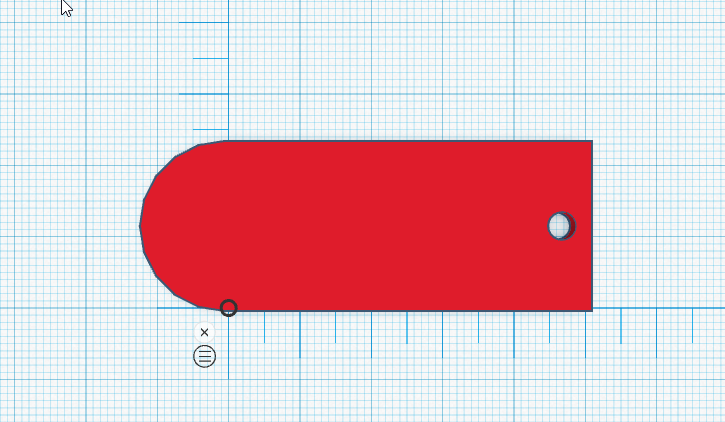
Se mettre en vue d'en haut
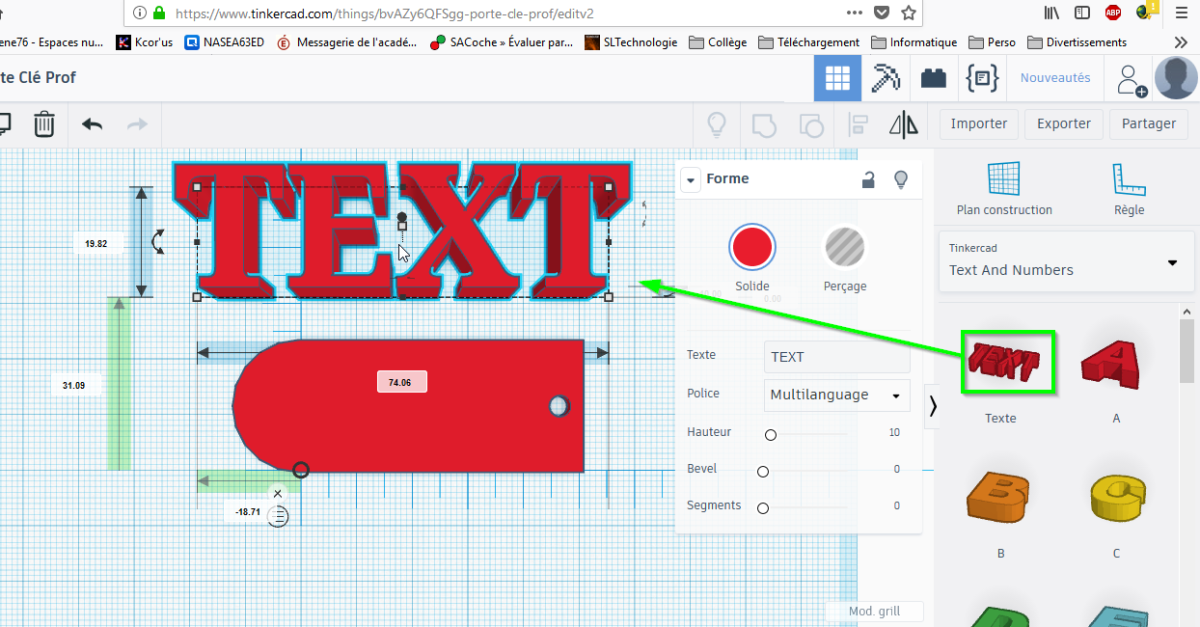
Activer la bibliothèque de texte
Cliquer sur la petite flèche noire (1) et choisir
Text And Numbers(2)⚓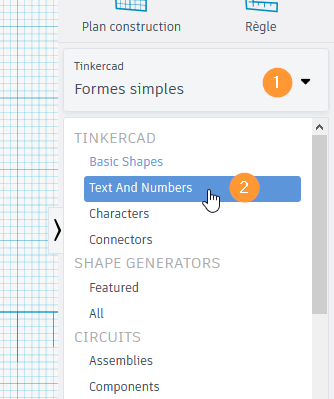
La bibliothèque s'affiche⚓
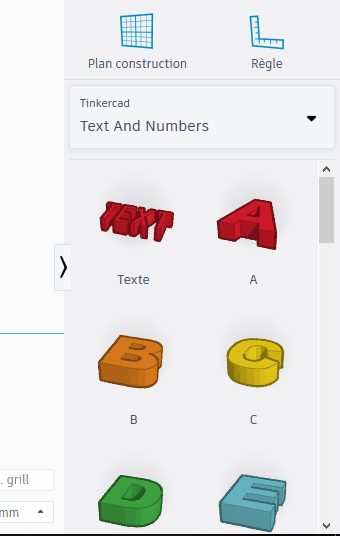
Cliquer sur
Texteet le déposer sur le plan de constructionTaper le texte
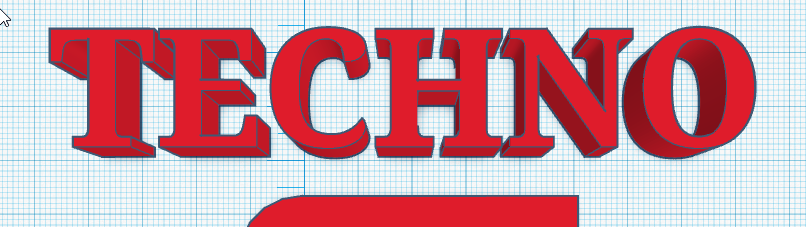
Dans la fenêtre, taper le texte⚓
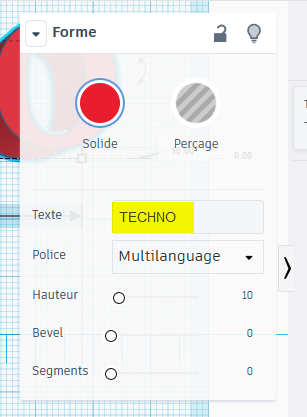
On peut voir le texte se modifier en même temps⚓
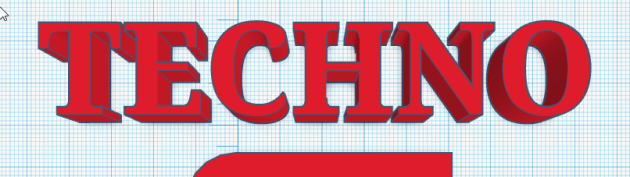
Dimensionner le texte
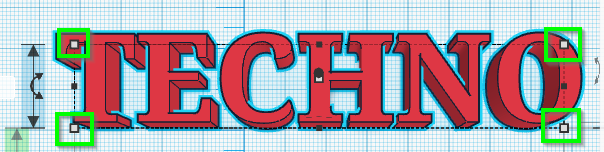
Les poignées de dimensionnement⚓
Grâce aux 4 poignées de dimensionnement, on peut changer la taille du texte
Positionner le texte
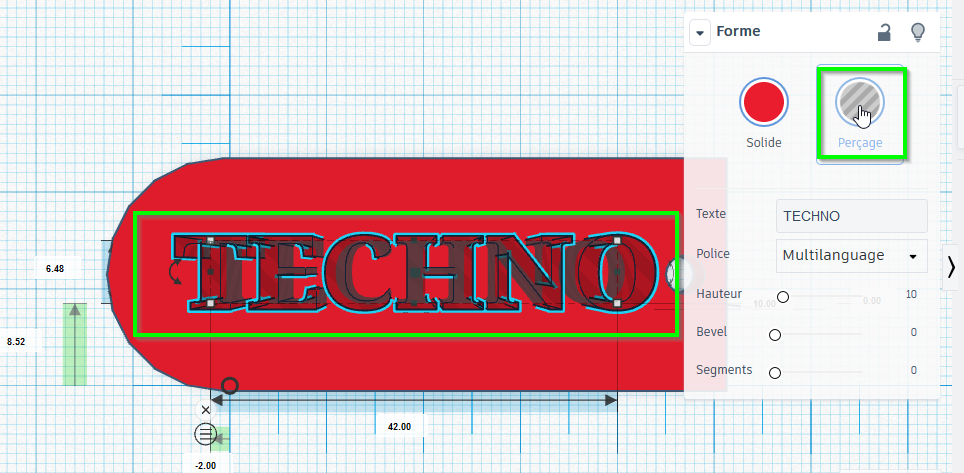
Réduire la taille du texte afin qu'il entre dans le porte clé. Choisir dans la fenêtre
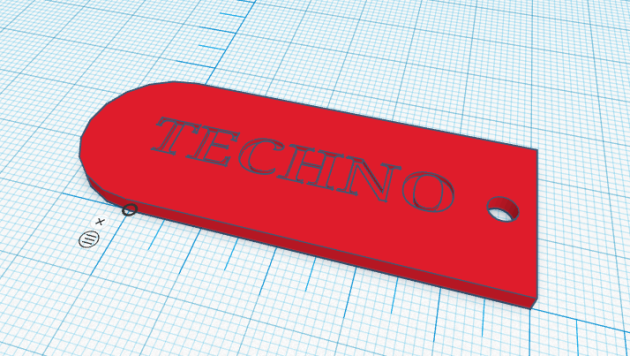
Perçageafin qu'il soit gravé dans le porte clé.⚓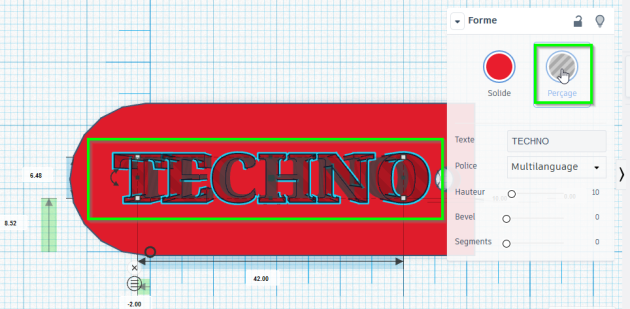
Ajuster la hauteur du texte
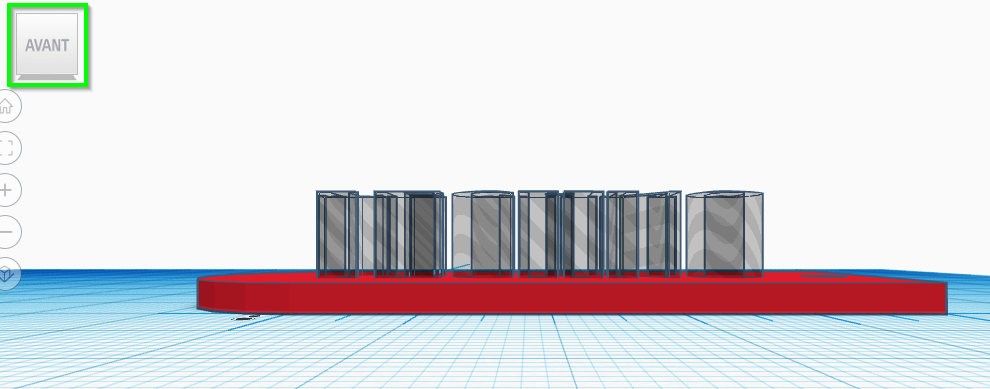
Se mettre en vue
AVANT⚓
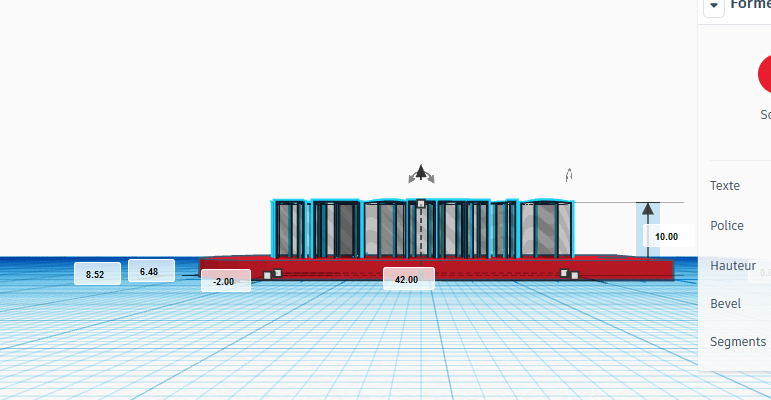
Entrer la hauteur du texte et son niveau de départ
Cliquer sur le texte pour afficher les dimensions⚓
Ajuster le zoom avec la molette de la souris :
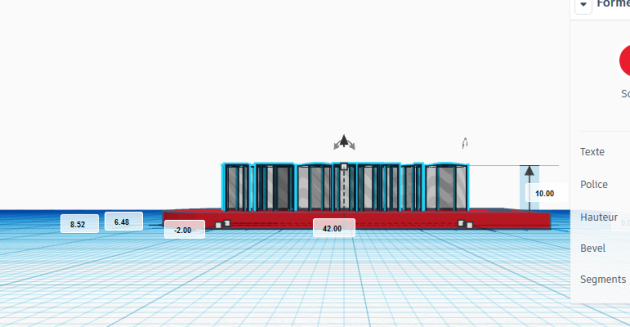
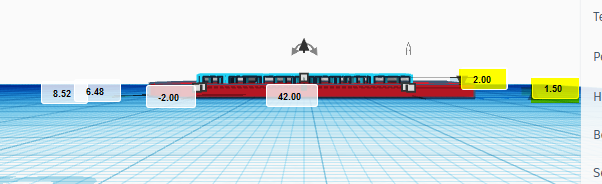
Modifier les valeurs comme ci-dessous :⚓
Mettre 2 comme hauteur de texte et 1.5 comme hauteur de départ
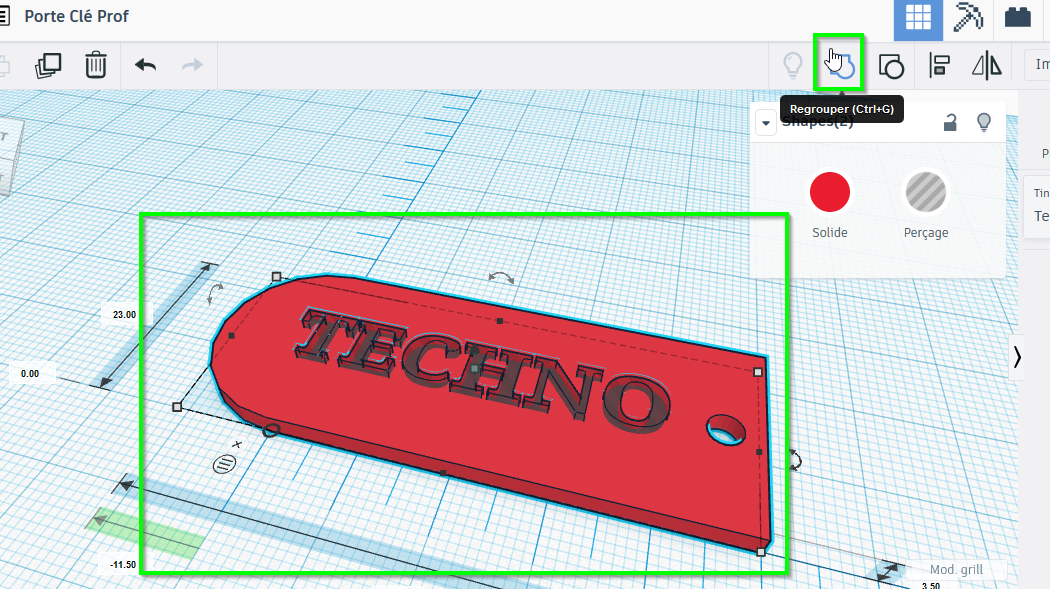
Fusionner le texte avec le porte clé
Sélectionner tout et regrouper les⚓
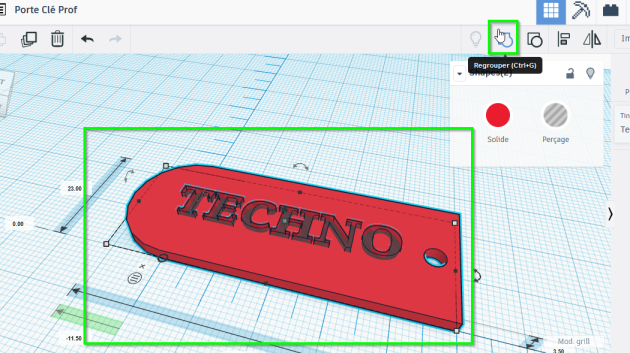
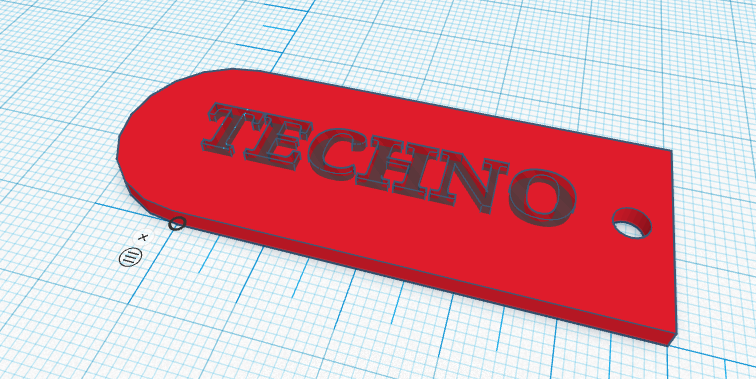
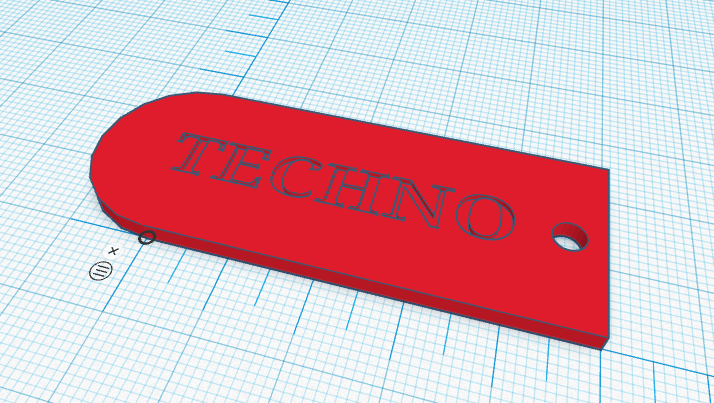
Le porte clé est terminé⚓