
Présentation
Écran

- 1 La scène
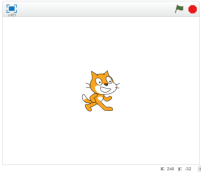
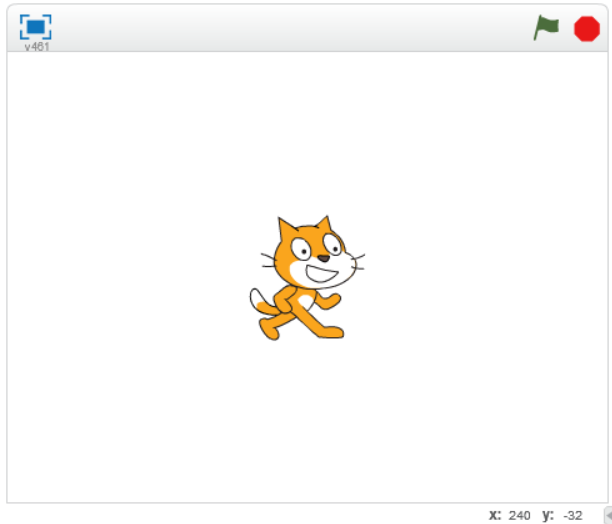
C'est la zone dans laquelle on pourra visualiser les effets du programme.
Dans la version « en ligne » il y a une ligne de titre à compléter (il faut remplacer le mot « untitled »).
Dans la version « hors ligne », si le fichier est nouveau, il faudra « l'enregistrer sous » et lui donner un nom.
Le drapeau vert permet de lancer le programme (si la commande associée à ce bouton y a été insérée).
Le panneau rouge permet d'arrêter le programme.
Le rectangle bleu permet d'afficher la scène en plein écran. Cette opération est réversible depuis une icône similaire.
En bas de la scène, à droite, on trouve les coordonnées (x et y) du personnage qui a été sélectionné dans la zone de gestion des lutins.
- 2 La zone de gestion des lutins et des arrière-plans
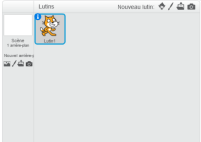
Chaque personnage est appelé « lutin ». Il est possible d'insérer plusieurs lutins qui pourront être gérés par des programmes différents. Pour visualiser le programme attaché à un lutin, il est nécessaire de le sélectionner au préalable.
Les lutins peuvent être supprimés, dupliqués, cachés. Il est possible d'en insérer de nouveaux, soit à partir de la banque proposée par Scratch, soit à partir de nos propres images (au moyen de l'icône « dossier »).
A côté de la zone des lutins (à gauche), se trouve celle des arrière-plans utilisés. Il est également possible d'en insérer de nouveaux, soit à partir de la banque proposée par Scratch, soit à partir de nos propres images (au moyen de l'icône « dossier »). Plusieurs arrière-plans peuvent être enregistrés
- 3 La zone des scripts
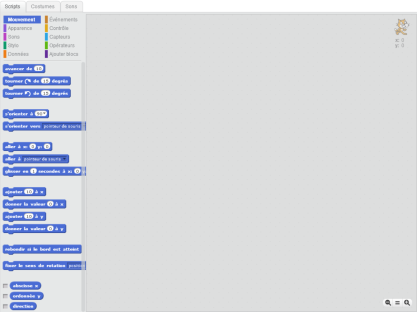
C'est la zone dans laquelle on écrira les différents programmes à partir des palettes de blocs proposés dans l'onglet «
Scripts». Il y a 10 palettes différentes, chacune est identifiée par une couleur particulière.L'onglet «
Costumes» présente les différentes apparences d'un lutin. L'utilisateur peut ajouter des costumes à un lutin en créant des variations de ce lutin avec un logiciel de dessin. Il suffira par la suite de les introduire dans l'onglet «Costumes» (au moyen de l'icône «dossier»).L'onglet «
Sons» permet des gérer les sons qui seront éventuellement utilisés dans les programmes.Le bouton «
Partager» permet de publier en ligne le projet réalisé.Le bouton «
Montrer la page du projet» permet de créer une fiche de présentation du projet publié.
Palette - 4 La barre de menu et la barre d'outils

Un clic sur la planète permet de modifier la langue de l'application. Il est assez intuitif d'utiliser les autres menus et outils.
Dans Scratch, les projets réalisés peuvent être classés dans 5 catégories.
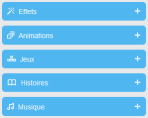
Catégories



ComplémentUtiliser de nouvelles illustrations⚓
Scratch est livré avec un certain nombre d'arrière-plans et de lutins, mais il est possible d'utiliser des images personnelles. Pour insérer de nouveaux arrière-plans, il est préférable d'utiliser des images qui ont une dimension de 480x360 pixels. Les lutins auront une taille inférieure qui pourra être directement redimensionnée depuis l'onglet « Costumes ».